Zimbra Unicaen : comment accéder à votre messagerie, la configurer et résoudre les problèmes de connexion ?
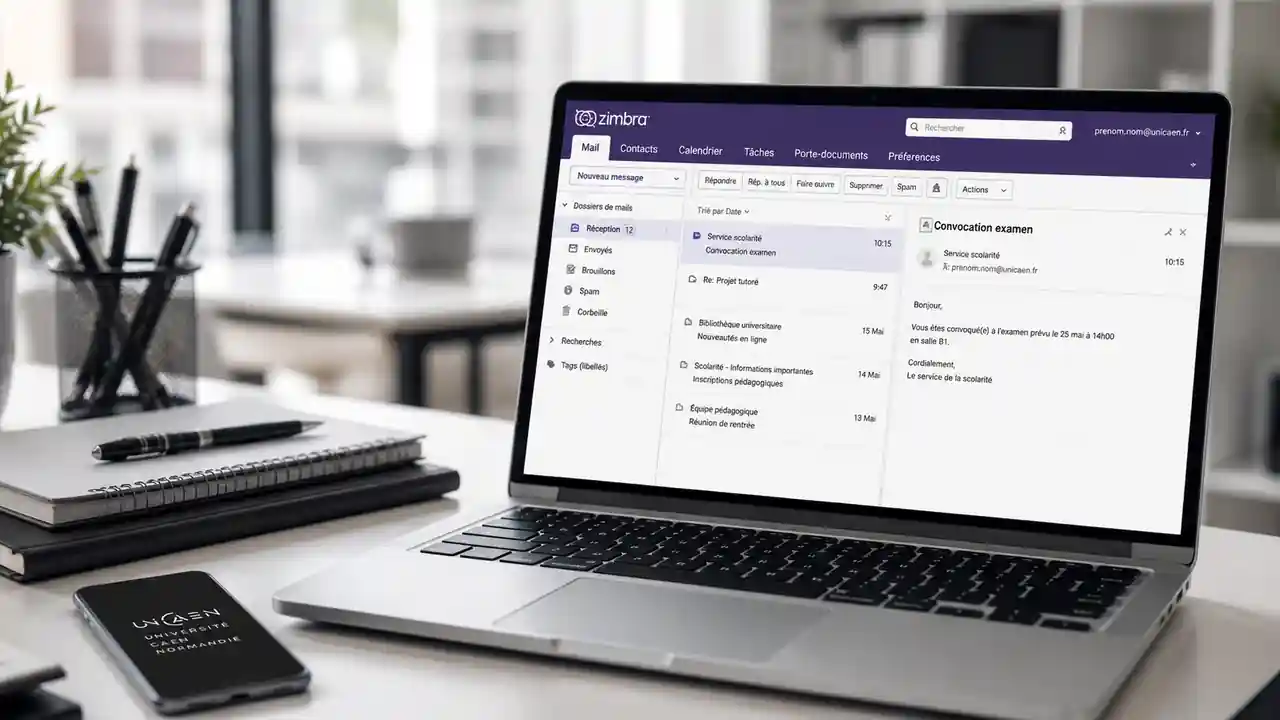
La messagerie Zimbra Unicaen est le service de courrier électronique et de collaboration utilisé par l’Université de Caen Normandie. Elle permet aux étudiants, enseignants et personnels administratifs d’accéder à leurs e-mails, à un agenda, à un carnet d’adresses et à des outils de gestion des tâches depuis un navigateur ou un logiciel de messagerie. Si la plupart des recherches concernent la connexion au webmail, les utilisateurs cherchent également à comprendre comment configurer leur compte sur Outlook ou Thunderbird, récupérer l’accès à leur boîte mail ou résoudre les erreurs d’authentification. Voici tout ce qu’il faut savoir.
Qu’est-ce que Zimbra Unicaen ?
Zimbra Unicaen est la plateforme officielle de messagerie collaborative de l’Université de Caen Normandie. Accessible via le webmail de l’université, elle centralise plusieurs services numériques indispensables à la vie universitaire : réception et envoi d’e-mails, calendrier partagé, contacts et gestion des tâches.
Chaque utilisateur dispose d’un compte numérique personnel. Les étudiants utilisent généralement une adresse de type numéro_étudiant@etu.unicaen.fr, tandis que les personnels disposent d’une adresse prenom.nom@unicaen.fr. Les identifiants du compte numérique servent également à accéder à d’autres services numériques de l’université.
Comment se connecter à la messagerie Zimbra Unicaen ?
L’accès au webmail s’effectue depuis le portail officiel de l’université avec votre identifiant de compte numérique et votre mot de passe.
Avant de tenter plusieurs connexions infructueuses, vérifiez systématiquement les points suivants :
- utiliser l’identifiant du compte numérique et non uniquement l’adresse e-mail ;
- vérifier que le mot de passe n’a pas été modifié récemment ;
- tester la connexion depuis un autre navigateur ou une fenêtre privée ;
- s’assurer que le compte numérique est bien activé.
Ces vérifications permettent de résoudre une grande partie des problèmes rencontrés lors de la première connexion.
Configurer Zimbra Unicaen sur Outlook, Thunderbird ou un smartphone
Pour ceux qui préfèrent consulter leurs e-mails depuis une application, l’université autorise la configuration via le protocole IMAP sécurisé.
Les paramètres officiels sont les suivants :
- Serveur IMAP : imap.unicaen.fr
- Port IMAP : 993 (SSL)
- Serveur SMTP : smtp.unicaen.fr
- Authentification obligatoire avec le compte numérique.
L’utilisation d’IMAP présente un avantage majeur : les messages restent synchronisés entre le webmail, l’ordinateur et le smartphone. Les dossiers, les messages lus et les suppressions sont répercutés sur tous les appareils.
Que faire si Zimbra Unicaen ne fonctionne plus ?
Plusieurs situations peuvent empêcher l’accès à la messagerie. Avant de contacter l’assistance informatique, il est utile d’identifier l’origine du problème.
Mot de passe oublié ou identifiants incorrects
Le cas le plus fréquent reste l’erreur d’authentification. Après plusieurs tentatives infructueuses, le compte peut être temporairement bloqué. Il est alors recommandé de passer par les procédures officielles de gestion du compte numérique plutôt que de multiplier les essais.
Problème de navigateur
Des cookies corrompus ou des extensions de sécurité peuvent empêcher le chargement correct du webmail. Tester un autre navigateur ou vider le cache permet souvent de rétablir l’accès.
Configuration du logiciel de messagerie
Une erreur de port, de protocole ou d’identifiant dans Outlook, Apple Mail ou Thunderbird provoque généralement un refus de connexion. Les serveurs IMAP sécurisé (993) et l’authentification sont obligatoires.
Problème côté serveur
Comme tout service informatique, la plateforme peut connaître des opérations de maintenance ou des interruptions ponctuelles. Dans ce cas, aucune modification locale ne résout le problème et il convient d’attendre le rétablissement du service ou de consulter les informations diffusées par l’université.
Les fonctionnalités souvent méconnues de Zimbra
La majorité des utilisateurs exploitent uniquement leur boîte de réception alors que Zimbra intègre plusieurs outils utiles au quotidien.
Agenda collaboratif
L’agenda permet de planifier des rendez-vous, des réunions ou des échéances universitaires. Les enseignants et personnels peuvent partager des calendriers avec leurs collègues.
Carnet d’adresses
Le service peut utiliser l’annuaire LDAP de l’université afin de retrouver rapidement les coordonnées d’un étudiant ou d’un membre du personnel depuis certains clients de messagerie compatibles.
Filtres automatiques
Les filtres côté serveur permettent de classer automatiquement les messages, de les transférer ou de les supprimer avant même leur téléchargement. Cette solution reste plus efficace que les filtres locaux lorsque plusieurs appareils consultent la même boîte mail.
Gestion du spam
L’université applique un filtrage automatique des courriers indésirables. Les messages suspects sont identifiés sans être systématiquement supprimés, ce qui limite le risque de perdre un e-mail légitime.
Questions fréquentes sur Zimbra Unicaen
Peut-on consulter sa messagerie depuis un téléphone ? Oui. Les paramètres IMAP et SMTP officiels permettent une configuration sur iPhone, Android et la plupart des applications de messagerie.
Quelle est la taille maximale des pièces jointes ? L’université indique une limite de 32 Mo (message et pièces jointes comprises), sous réserve d’évolutions décidées par la direction des systèmes d’information.
Pourquoi utiliser l’adresse Unicaen plutôt qu’une adresse personnelle ? Les communications administratives, pédagogiques et institutionnelles sont envoyées sur l’adresse officielle de l’université. Elle constitue le canal de référence pour les échanges avec les services de l’établissement.
Ce qu’il faut retenir
La messagerie Zimbra Unicaen est bien plus qu’un simple webmail. Elle constitue le point d’entrée des échanges officiels entre l’université et ses usagers, tout en offrant des fonctions collaboratives, une synchronisation avec les principaux logiciels de messagerie et des outils avancés comme les filtres serveur ou l’agenda partagé. En cas de difficulté, vérifier les identifiants, la configuration IMAP et l’état du compte numérique permet de résoudre la majorité des problèmes avant de solliciter le support informatique.